PulpoChatInizia gratis

Prenotazioni via WhatsApp con Google Calendar

Da «c'è posto?»a un appuntamento.

Una richiesta WhatsApp può diventare un appuntamento nel tuo calendario. Tu prepari la disponibilità, i dati e le regole di prenotazione.

Richiede un piano con Flows, connessioni configurate e un'esecuzione di prova.

PulpoChatRisultato in Google Calendar

Sì, conferma il mio appuntamento di martedì alle 17.

Risultato in Google Calendar

Appuntamento di Ana · martedì, ore 17 · calendario configurato.

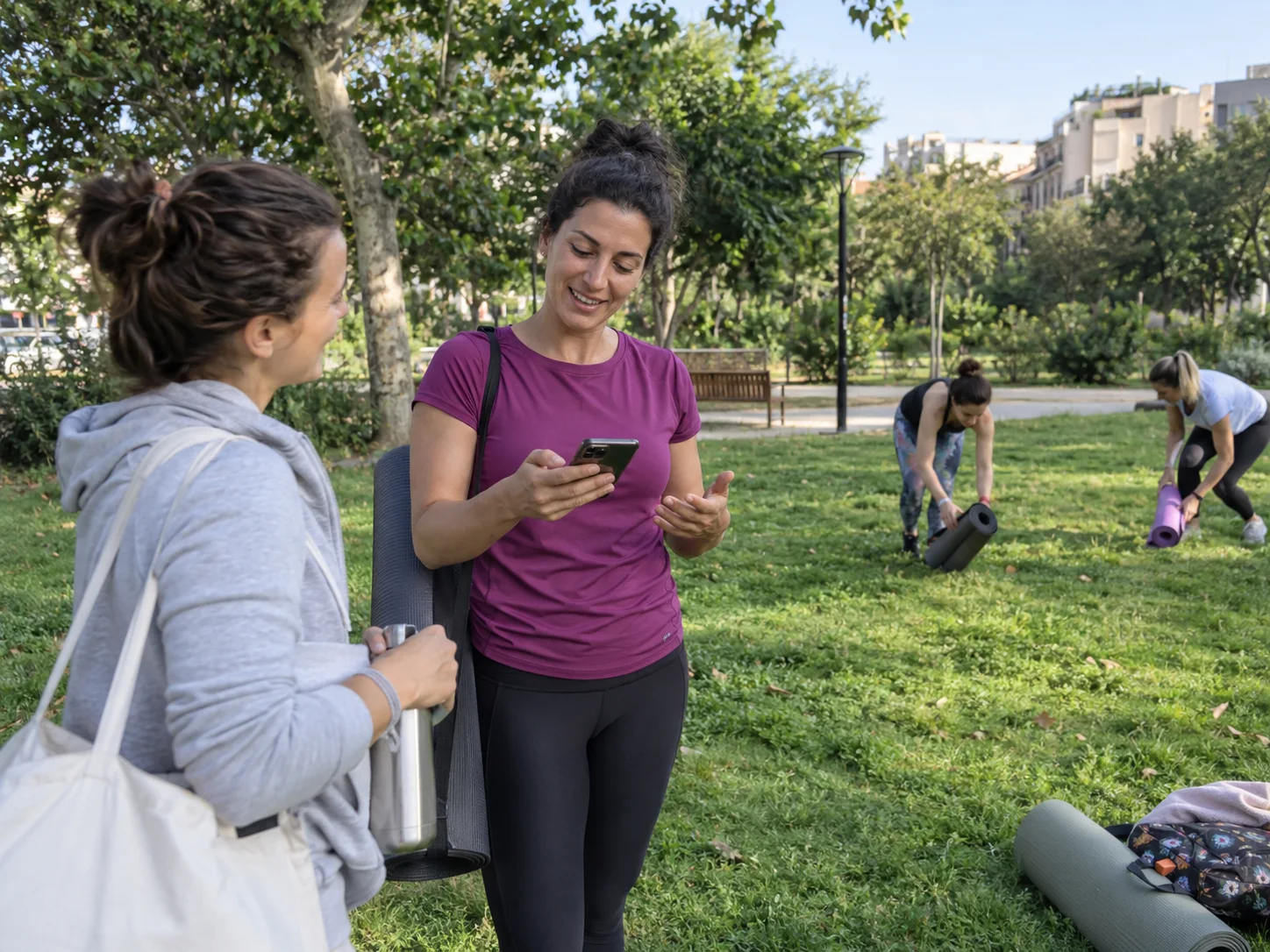
Un’insegnante di yoga controlla il telefono al termine di una lezione all’aperto.

Un'attività del tuo lavoro

Sì, conferma il mio appuntamento di martedì alle 17.

PulpoChatRisultato in Google Calendar

Sì, conferma il mio appuntamento di martedì alle 17.

  1. WhatsAppRicevi la conferma
  2. Google CalendarVerifica la disponibilità
  3. Google CalendarCrea l'evento

Risultato in Google Calendar

Appuntamento di Ana · martedì, ore 17 · calendario configurato.

Parti da un flusso preparato

Adatta connessioni e dati

Prova prima di attivare

Dall'avvio al risultato.

L'esempio parte da una disponibilità verificata e da un orario confermato dal cliente.

Il cliente conferma l'orario proposto

Prenotazioni via WhatsApp con Google Calendar

Sì, conferma il mio appuntamento di martedì alle 17.

L'esempio parte da una disponibilità verificata e da un orario confermato dal cliente.

PulpoChatRisultato in Google Calendar

Sì, conferma il mio appuntamento di martedì alle 17.

  1. WhatsAppRicevi la conferma

    L'agente raccoglie i dati necessari per l'appuntamento.

  2. Google CalendarVerifica la disponibilità

    Calendar Read consulta il calendario collegato.

  3. Google CalendarCrea l'evento

    Calendar Create registra l'appuntamento con i dati preparati.

Risultato in Google Calendar

Appuntamento di Ana · martedì, ore 17 · calendario configurato.

Verifica l'evento creato e la risposta al cliente in un'esecuzione di prova.

Esplora i passaggi del modello

Il diagramma mostra i nodi e le connessioni del catalogo. Verifica i loro campi e le credenziali nell'editor di Flows.

PulpoChat TriggerAI AgentOpenAI Chat ModelSimple MemoryCalendar ReadCalendar CreateCalendar DeleteGoogle SheetsGoogle Sheets - Add rowsGoogle Sheets - Update …GmailDownload AudioTranscribe AudioAudio InfoSend MessageMessage Type

Il flusso è preparato. La configurazione la metti tu.

Accedi a Pulpo, apri Flows e cerca questo modello per nome. Il pulsante «Usa modello» carica il flusso nell'editor.

  1. Scegli «Usa modello»

    Apri Flows nel tuo account e scegli questo modello dal catalogo. «Agente IA appuntamenti WhatsApp con integrazione Google Calendar»

  2. Prepara le connessioni

    Completa credenziali, dati e istruzioni per la tua attività.

  3. Prova il risultato

    Esegui un caso rappresentativo e verifica ogni passaggio prima di attivare il flusso.

Prima di iniziare

  • Un account e un piano Pulpo con Flows disponibile.
  • Credenziali OpenAI, Google Calendar, Google Sheets e Gmail.
  • Orari, durata, fuso orario, calendario e regole di conferma adattati alla tua attività.

Prima di usare questo modello.

Cosa conviene verificare in questo percorso?

Le istruzioni originali sono un esempio. Adatta il fuso orario e prova prenotazioni, modifiche e cancellazioni prima di attivare.

Cosa succede dopo la registrazione?

Apri Flows e scegli «Usa modello» nel catalogo. La registrazione apre il tuo account; dovrai ancora configurare e provare il flusso.

Posso cambiare i passaggi o fermare il flusso?

Puoi modificare i nodi e disattivare il flusso nell'editor. Ripeti le prove quando cambi istruzioni, connessioni o dati.

Le connessioni esterne possono avere costi aggiuntivi?

Sì. I modelli IA e i servizi collegati possono richiedere un proprio account, permessi e costi di utilizzo. Verifica ogni connessione del modello.

Scegli l'attività che ti serve.

Vedi tutti i modelli

Da «c'è posto?» a un appuntamento.

Inizia gratis

Crea il tuo account, apri Flows e scegli questo modello. Adatta le connessioni e verifica il risultato prima di attivare.

Inizia gratis

Crea il tuo account qui. Collega il tuo numero da un computer.

Sette giorni gratis, senza carta.